共计 3789 个字符,预计需要花费 10 分钟才能阅读完成。
这是一篇试图将一些理论与操作进行记录、备忘的图文。
请全文阅读理解后,再自行组织思路进行操作,切勿在没有理解的情况下照葫芦画瓢。
以扩容c盘空间为例,省流:解bitlocker -> 第三方工具腾出空间 -> 系统自带工具合并空间
笔者近年遇到的系统内分区扩容需求逐渐变多,遂将理论思路整理于此以供参考。作者:黑白反转
概念及基本操作
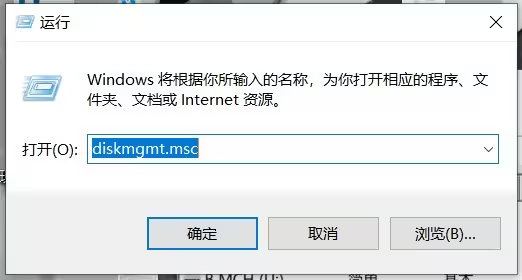
首先,打开系统自带的磁盘管理器:win+r -> diskmgmt.msc
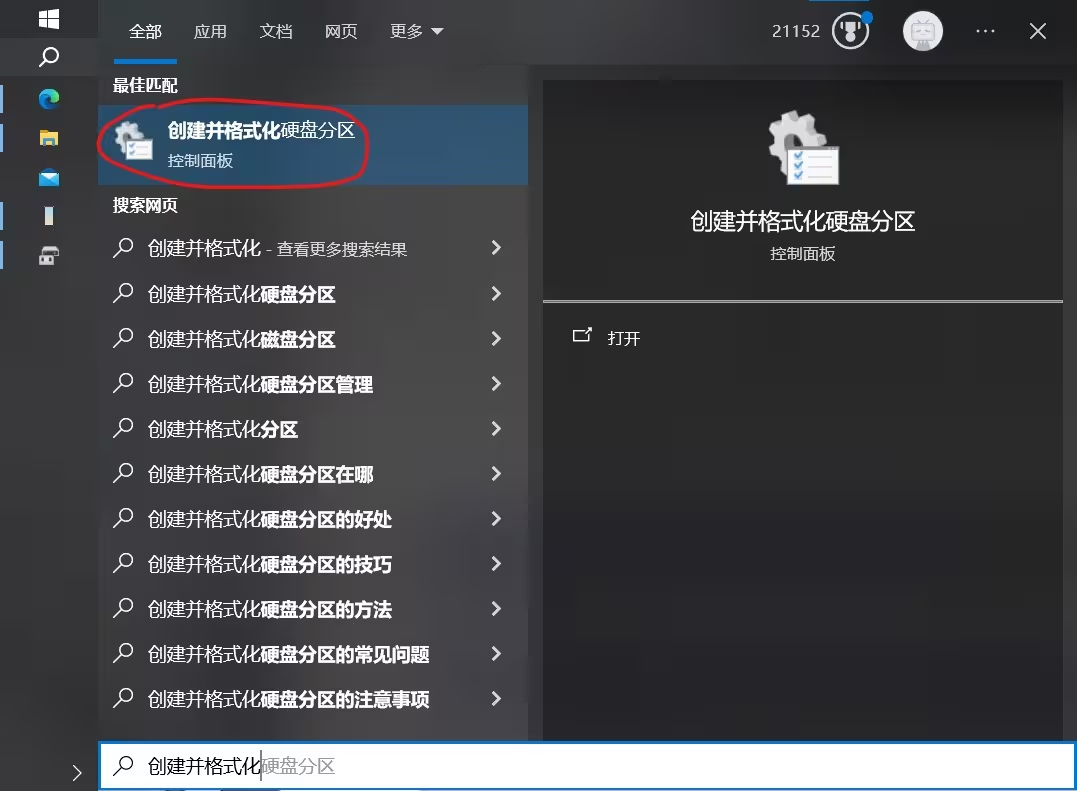
或者win+s -> 输入“创建并格式化”,打开
需要理解以下几个概念:
物理盘
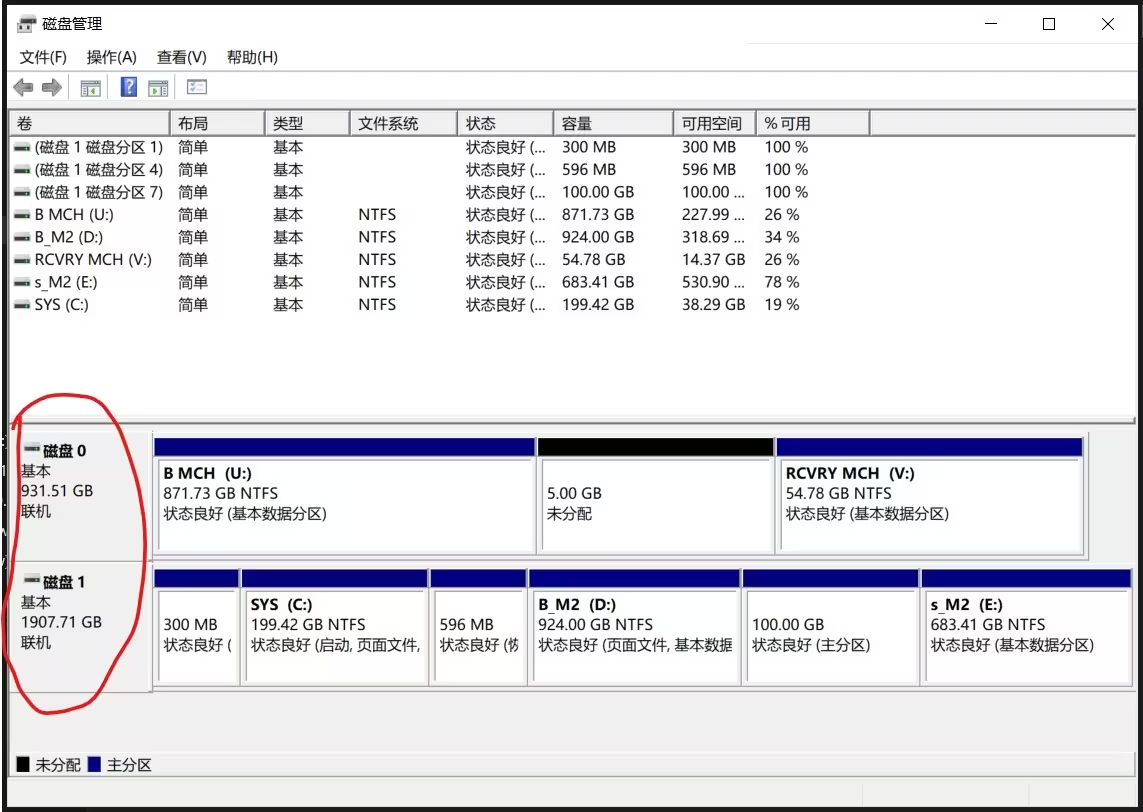
你的电脑上安装了几个硬盘设备,下图的“磁盘0”与“磁盘1”即表示不同的物理盘
分区
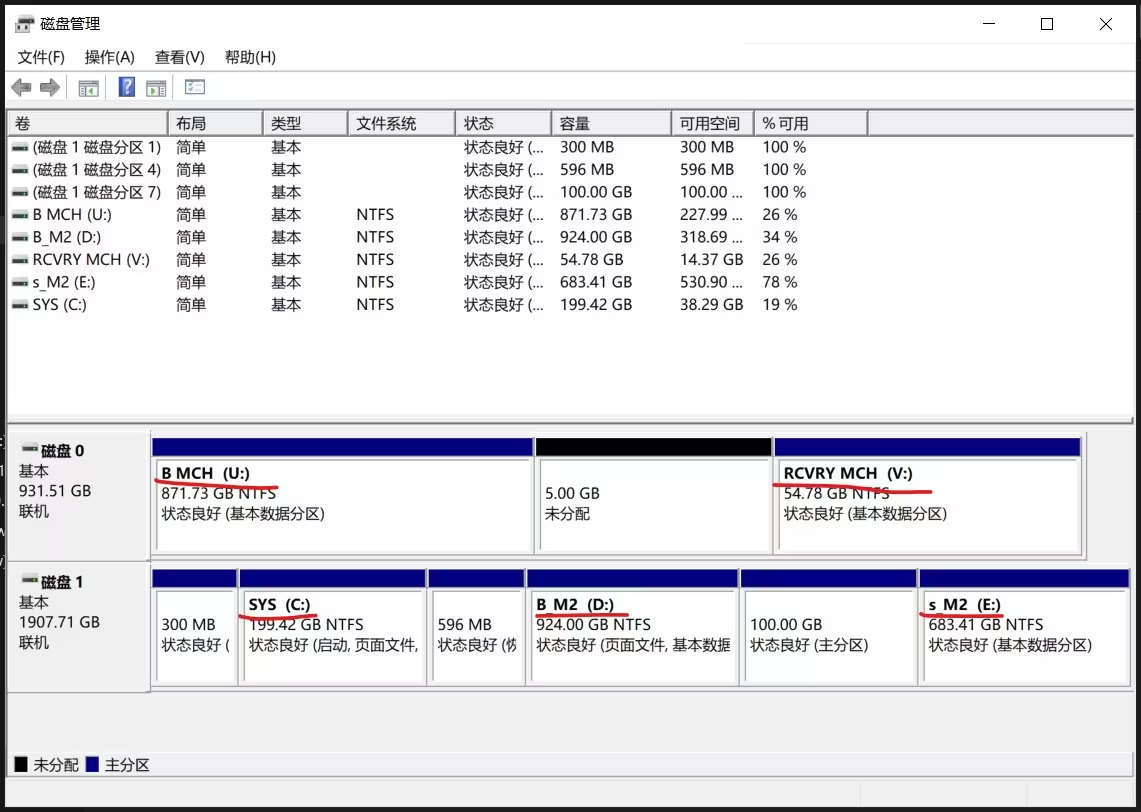
通常情况下,一个物理盘可以被分区为多个分区,同时一个分区不可跨越多个物理盘存在,且同一分区的分配空间必须连续不间断。下图中的C D E等盘符,就是指的某个特定的逻辑分区,但盘符并非分区的必要特征。
变更盘符
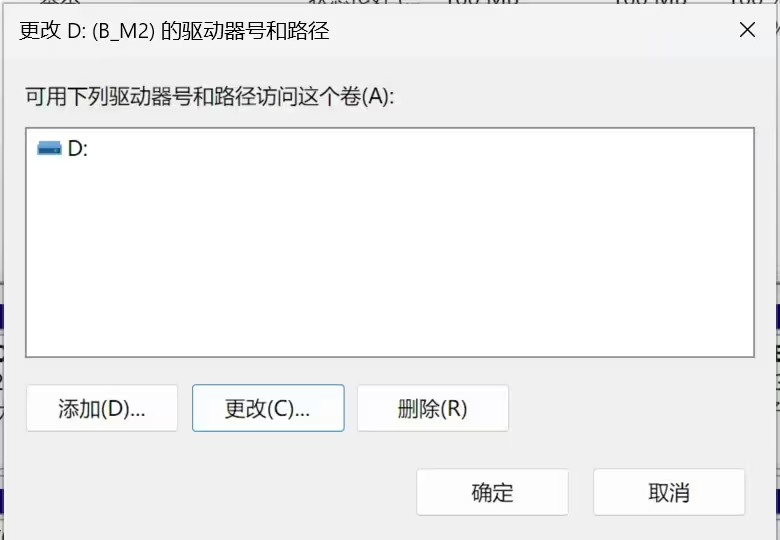
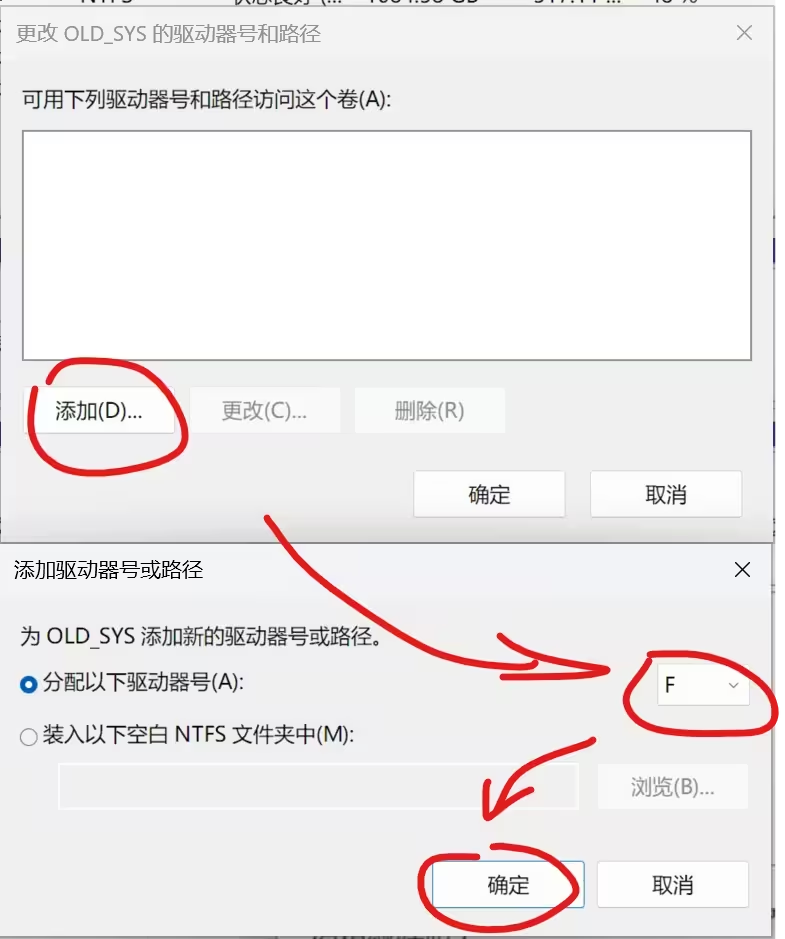
这里的变更盘符,包括了更改、移除与添加盘符,右键对应分区并点击“更改驱动器号及路径”即可。当在分区步骤中,出现“分区被占用”的情况,可以在此暂时删除盘符后,再继续分区操作;分区步骤完成后,再原模原样将对应盘符添加回来即可。 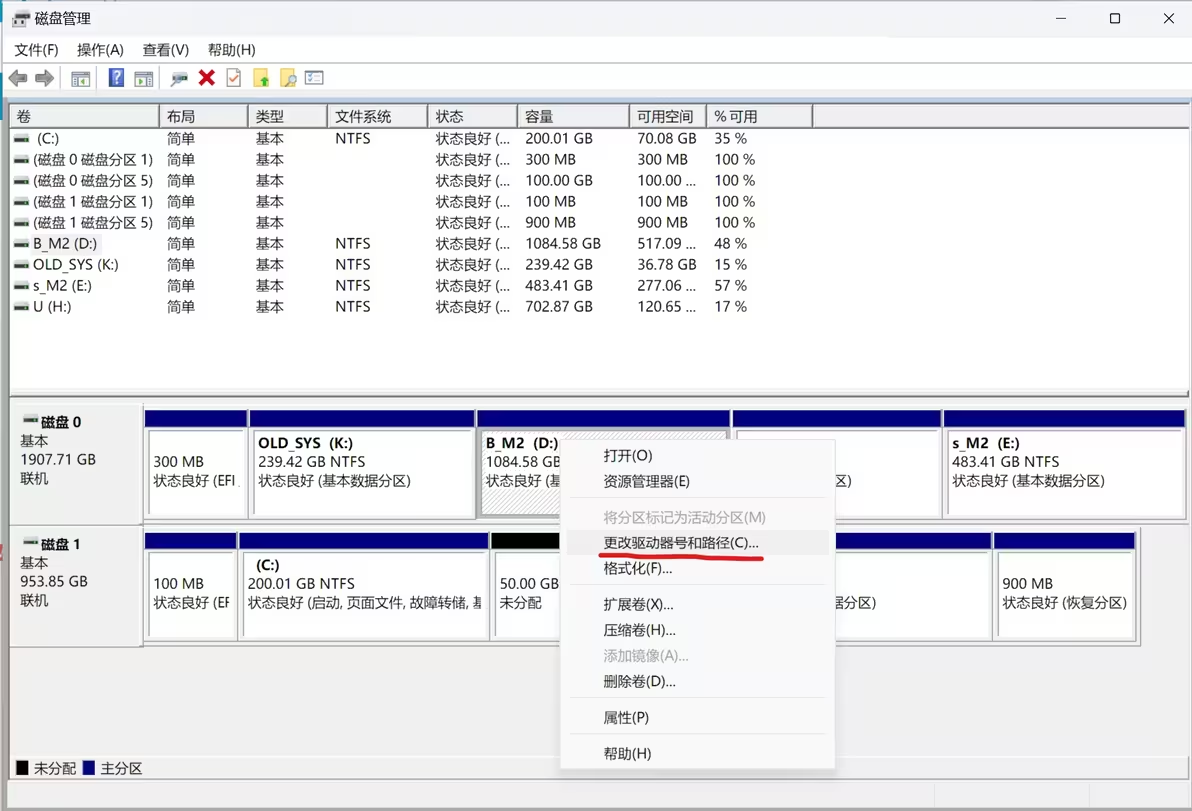
恢复分区
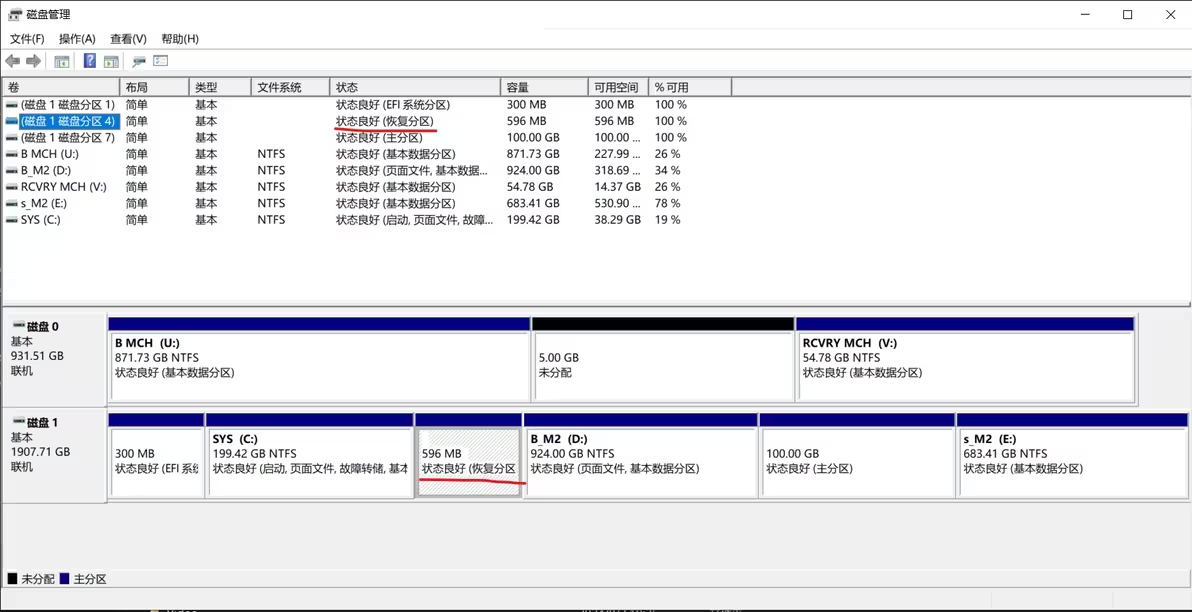
如下图所示的分区被称作恢复分区。恢复分区的作用,是在你的系统无法正常启动时,提供一个恢复环境,使你可以尝试微软的系统修复/恢复方案,但我从来没成功过也没实际使用过,因为常给电脑看诊的关系,我手里总会有“PE工具启动U盘”,所以根本没机会使用微软自带的恢复环境。我也强烈建议各位都准备一个PE盘,以备不时之需。同时经过多次摸索,每次系统大更新后,如果系统判断缺失了恢复分区,系统都会从C盘尾部取一定空间重建恢复分区。
动态磁盘/分区
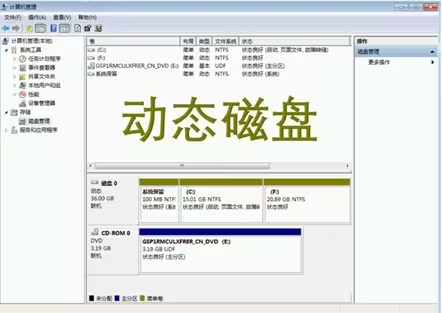
动态磁盘是微软在Windows2000时代开发的数据管理技术,将一个或多个物理盘,右键转换为动态磁盘后,其中的分区便可无视上面板块提到的“分区不可跨物理盘,不可不连续”的限制。但将磁盘转换为动态磁盘的操作本身不可逆,实际转换后,会导致下面的“举例维修情况”不能轻易读取出盘内数据,需要借助第三方工具(如傲梅)进行重建转换,才可能恢复原样。
Bitlocker
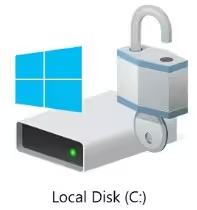
其明显标志为盘上一把锁。Bitlocker是微软以保密安全为目标研发的,针对分区的,数据加密技术,于近几年在部分常见品牌笔记本中,被默认开启,如果当事人对这个英语单词表示陌生,我是见了就关。还有部分win10家庭版笔记本,并没有Bitlocker功能,可忽略不管。
查看Windows版本:win+r -> winver,即可查看windows版本。
举例1
大学一室友,惠普战66,默认开启Bitlocker,某日其笔记本摔坏不能开机,遂委我以图数据平安,我将其硬盘拆出,用其他电脑读取,遂发现数据因被Bitlocker加密,无法读取,解密密钥可以用微软账户查询,但他并未将电脑绑定微软账户,无从得知密钥,卒。
举例2
同事的熟人,应该是台式win11,尚不清楚是哪方打开了Bitlocker,自行更换了CPU,造成主板的TPM安全硬件状态重置,系统检测到TPM重置,便限制用户需要输入一次解密密钥才能启动系统。所幸这位熟人对自己的系统绑定过微软账户,最后成功取得解密密钥并进入系统,虚惊一场无事发生。
事后总结,Bitlocker数据加密虽然可以防住大概率不存在的贼,但也能大概率防住电脑出现意外的当事人,所以为了保护数据,建议关闭Bitlocker。当然,如果当事人的数据中存储有战略核弹发射密码,当我没讲。
同时,打开了Bitlocker的分区,将不能使用第三方工具进行分区变更,所以只要涉及使用第三方工具进行分区变更的情况,请先将Bitlocker关闭。
系统自带磁盘管理工具
即文章开头打开的用于讲解物理盘与分区概念的工具。系统磁盘管理工具可以对硬盘及分区进行简易的管理,其将分区称呼为卷,其逻辑前提是“不变动盘内数据”,所以其“压缩卷”功能(即缩小分区)以及“拓展卷”功能(即扩容分区)都只能针对分区尾部进行变更,而不能对分区整体进行移动或者随意切割。
第三方分区管理工具
对于Windows,常见的第三方分区工具有傲梅与DiskGenius,这类工具相对于系统自带磁盘管理工具,功能更加广泛强大,对于其能够识别并管理内容的分区(如NTFS或者FAT32分区),可以随意切割或者平移。但相对于系统自带分区工具也有局限性:
局限性
- 当一个分区开启了Bitlocker,分区功能将不可用;
- 当操作的分区中,有正在被使用的虚拟内存文件,大概率会造成系统立即或延迟崩溃,而众所周知在变更分区时系统崩溃大概率寄,所以保险起见变更分区之前强烈建议检查虚拟内存设置。系统自带管理工具因利用系统自身api操作,并无上面两点限制。
虚拟内存
具体存在形式即为磁盘分区根目录以“系统隐藏文件”存在的pagefile.sys,可以简单理解为windows下,部分软件运行的必要因素,有些电脑在使用过程中,明明物理运存RAM还有空余,却弹出消息称“内存不足,请关闭部分….”的消息,多半都是虚拟内存设置不得当或者程序溢出造成虚拟内存不足导致。默认情况下只存在于C盘,人为设置过则可能于其他分区存在。
确认方法如下图:win+s,输入“外观与性能”,打开,
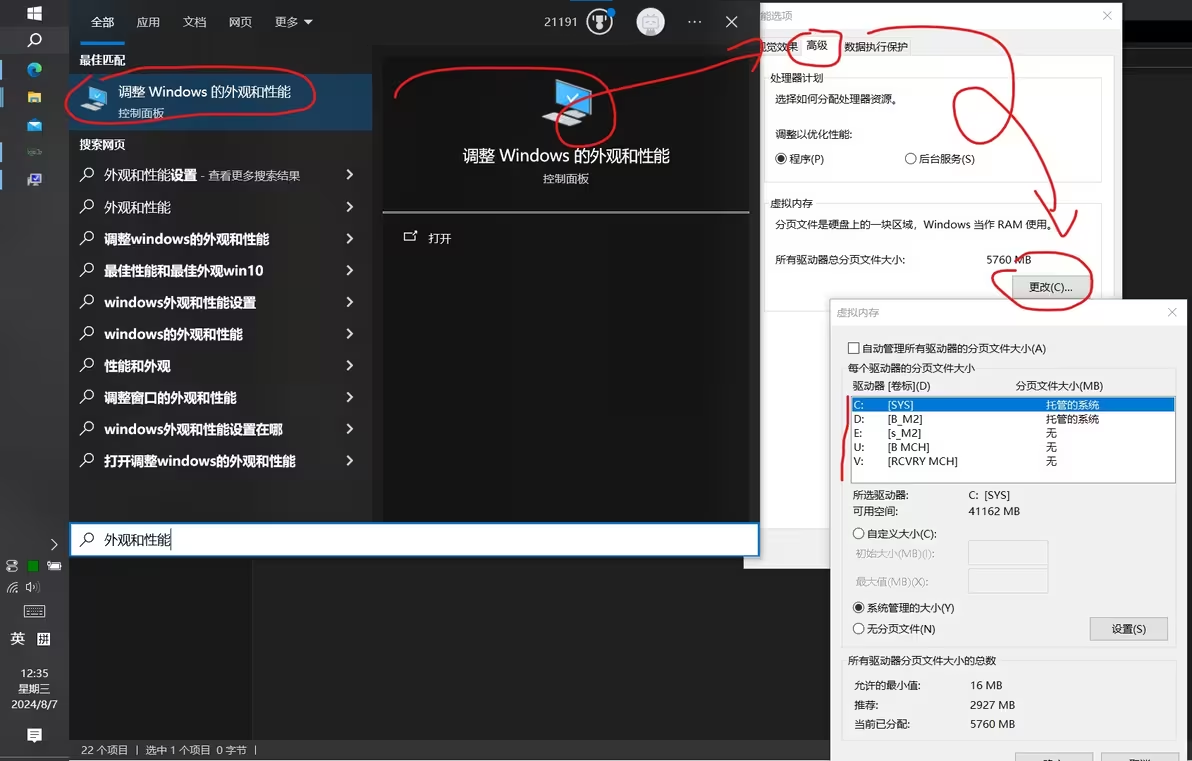
只要一个分区的“分页文件大小”不是写的“无”,则此分区存在虚拟内存文件。
可行性探查&事前准备
[!IMPORTANT] 本篇理论的假设场景是在当前运行的系统内,对C盘进行扩容,所以需要结合上述的两种工具进行操作。
检查分区是否具备扩容条件
打开上面提到过的系统自带磁盘管理器,检查C盘后部的内容。
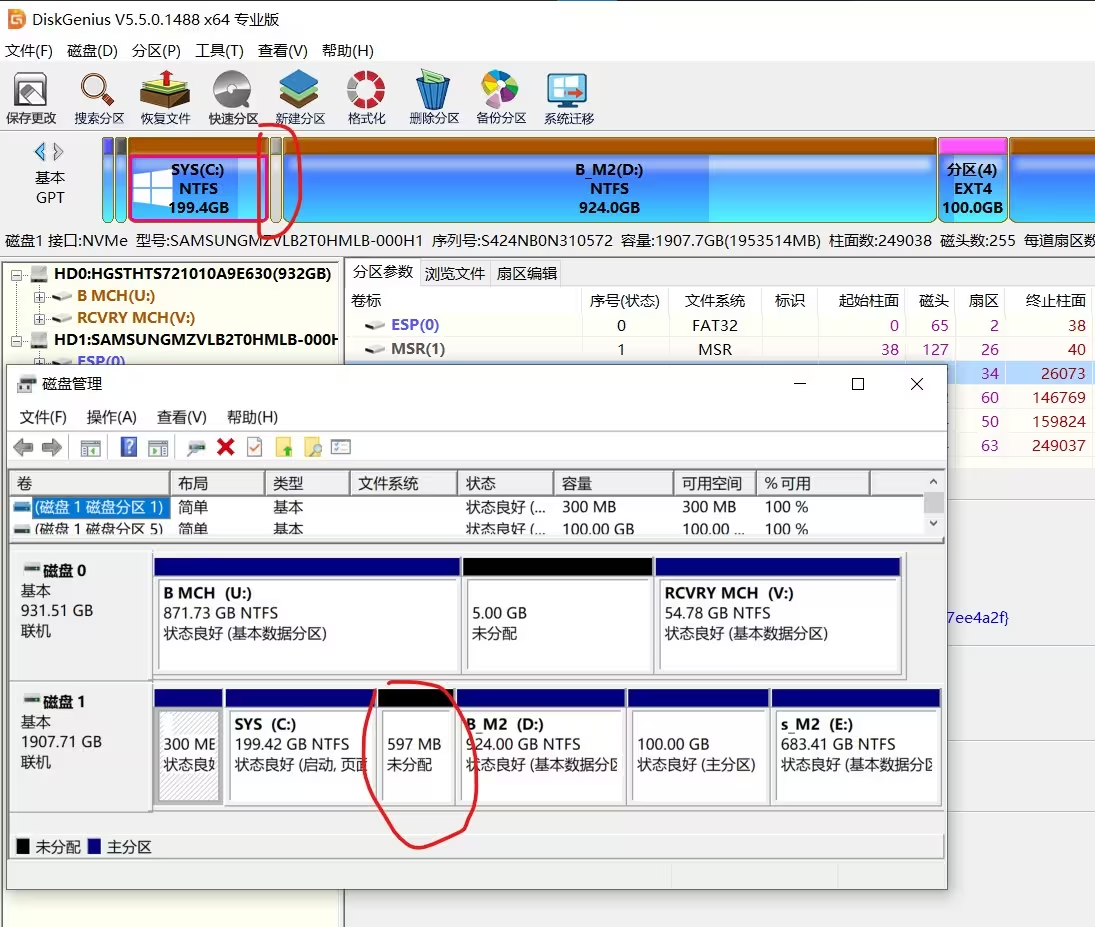
通常而言,如果C盘后部(右侧)只有一个无盘符分区,那么很遗憾,这台电脑不能通过更改分区进行拓容;如果C盘后部具有有盘符的分区,那么我们将把最近的一个有盘符分区的头部空间分给C盘,在图示情况中,即为把D盘头部的空间分给C盘。
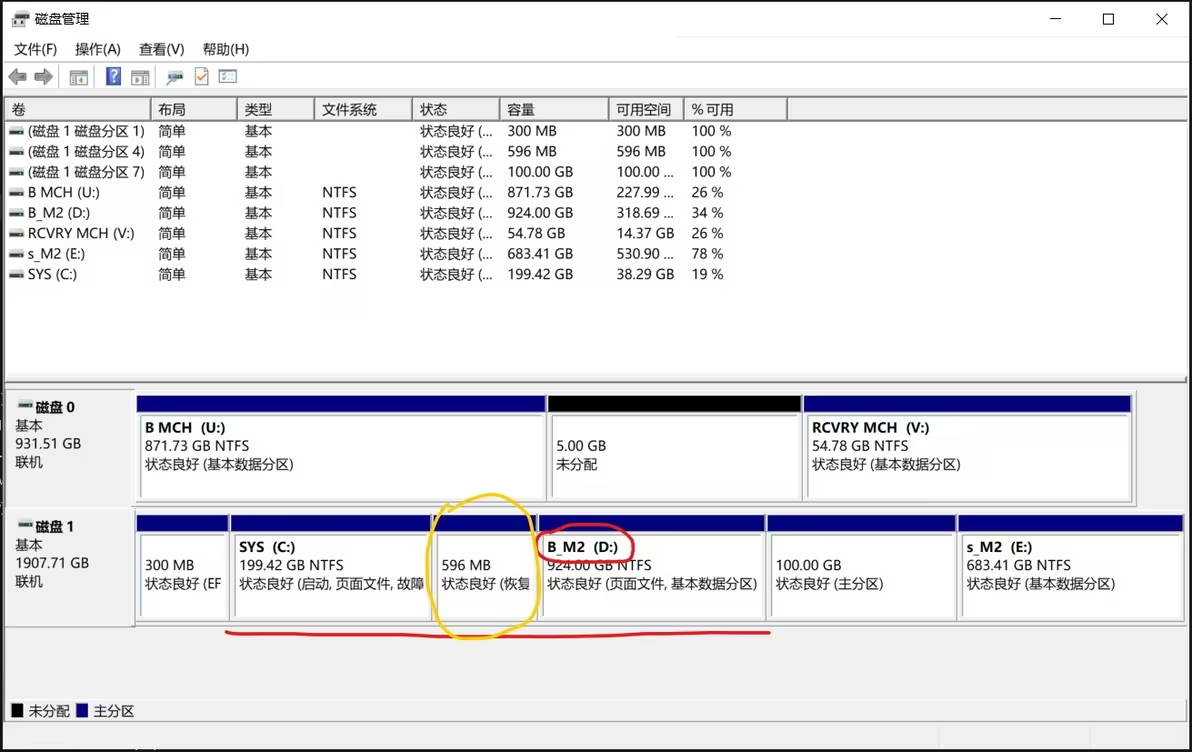
但也有种特殊情况,图中的c盘与d盘之间的黄圈指示处,夹了一个“微软恢复分区”,即c与d分区并不相邻连续,不满足更改分区的条件。介于前面提到过的恢复分区的作用与特性,这种情况我的做法是使用第三方工具直接删除恢复分区,然后等到下次系统大更新或者手动触发系统全量大升级(即系统内运行系统安装镜像程序),即可自动重新建立恢复分区。
结合前文理论,操作D盘前部空间需要使用第三方分区工具,所以下一步打开前文提到的虚拟内存设置页,确认D盘是否存在虚拟内存。如果存在,则按照下图指示关闭所选分区的虚拟内存,
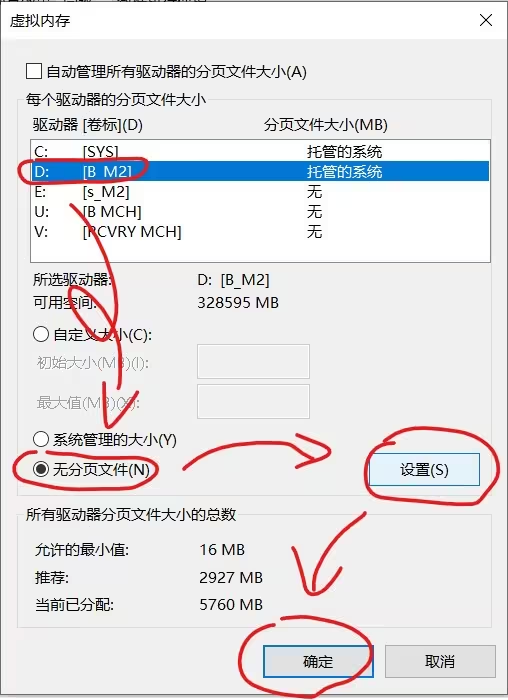
[!IMPORTANT] 这项更改需要重启生效。
关闭Bitlocker
[!IMPORTANT] 务必确认。
上文提到,第三方分区工具将无法对Bitlocker分区进行更改,所以关闭bitlocker:
方法1,win+s,输入“bitlocker”或者“设备加密”,打开
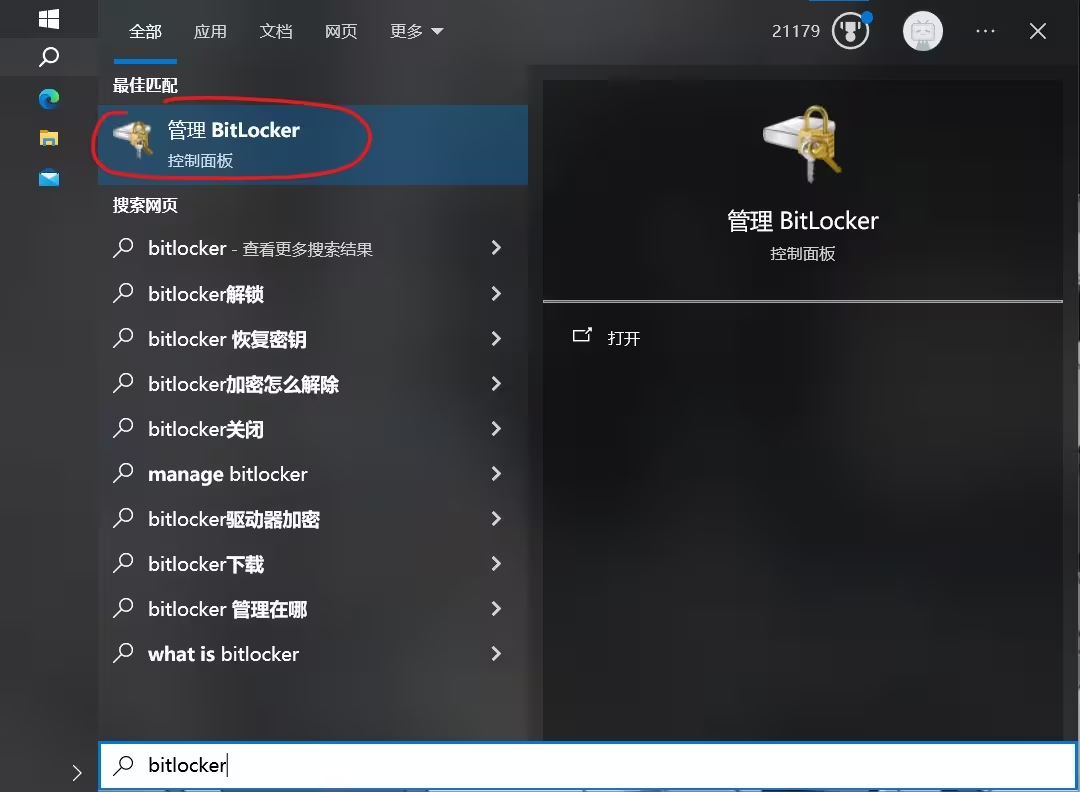
在此将bitlocker关闭并等待其解密完成即可。
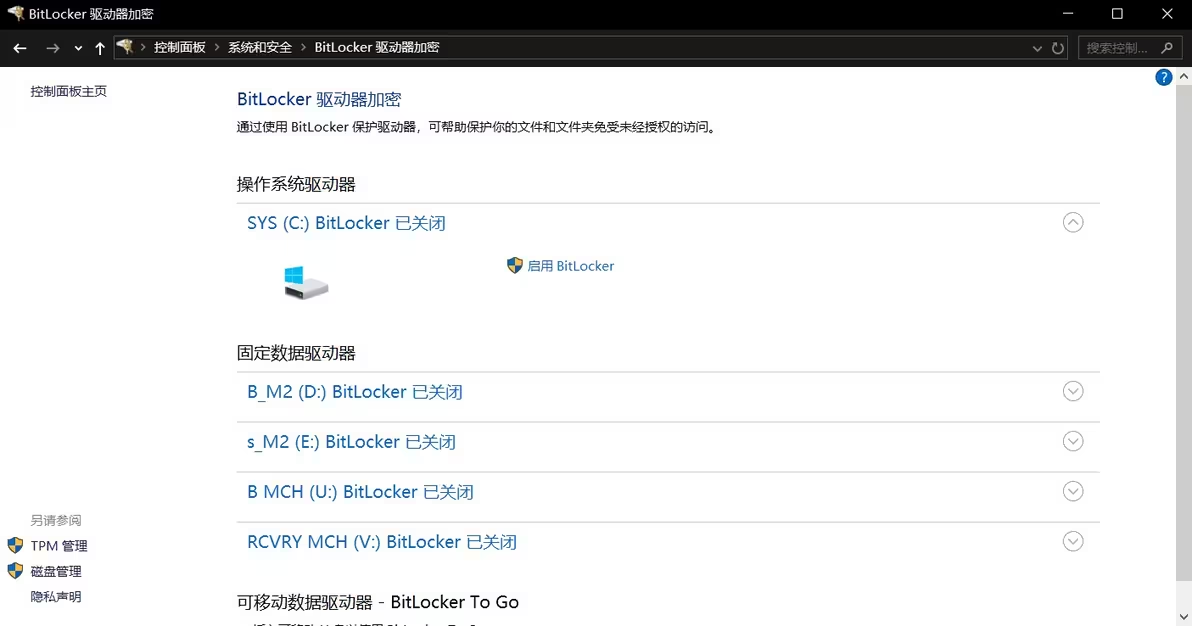
如果有使用bitlocker的需求,此处只用关闭D盘,即需要使用第三方分区工具操作的分区的加密,即可。
实际操作
确认上述检查步骤皆完成后,再继续。
下面的内容为本人笔记本实机操作。
重启
首先重启,避免有人明明有尚未保存的工作或文档就直接开始分区操作造成损失
净空将要被用于扩容的区域
准备一个第三方分区工具,这里我以DiskGenius为例。
上面的可行性探查部分,已经明确,我们需要删除C盘之后的恢复分区,并将D盘头部的空间空出来供C盘合并。首先对照确认恢复分区的位置并删除:
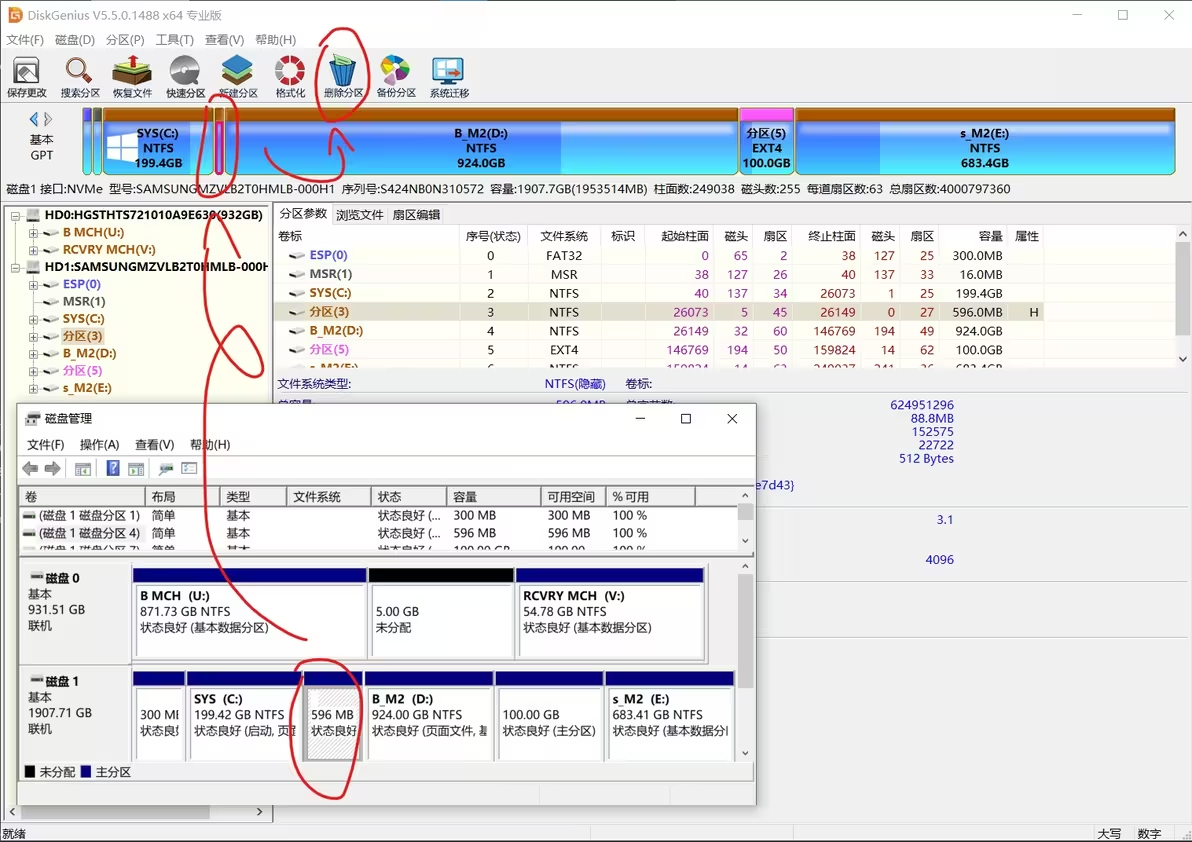
确认即可
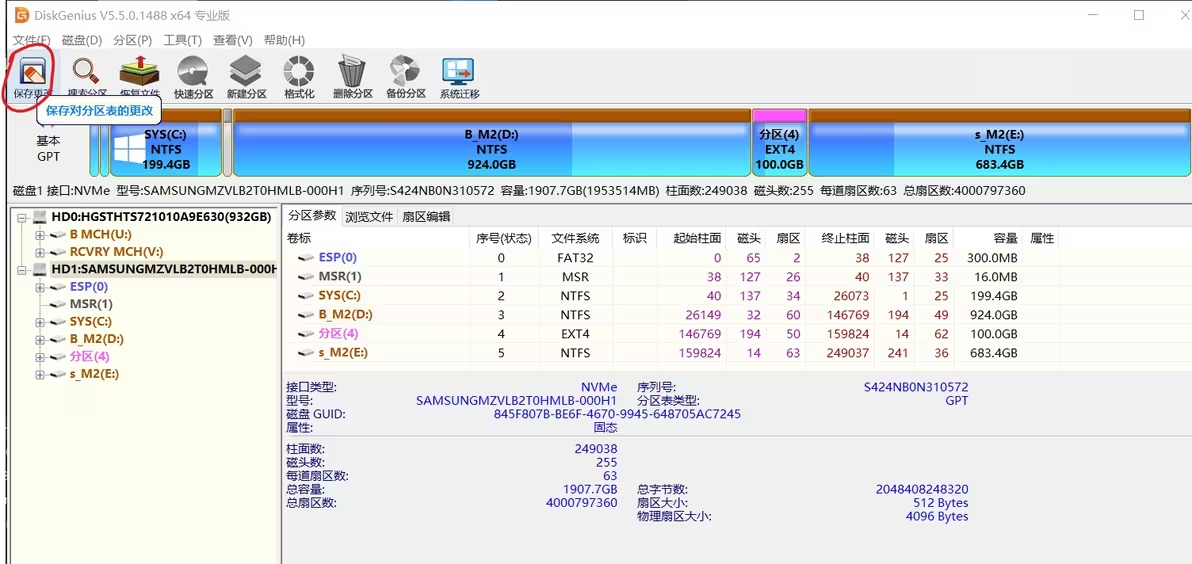
保存更改即可
现在重新打开系统自带磁盘管理器,应该也会同步显示状态:
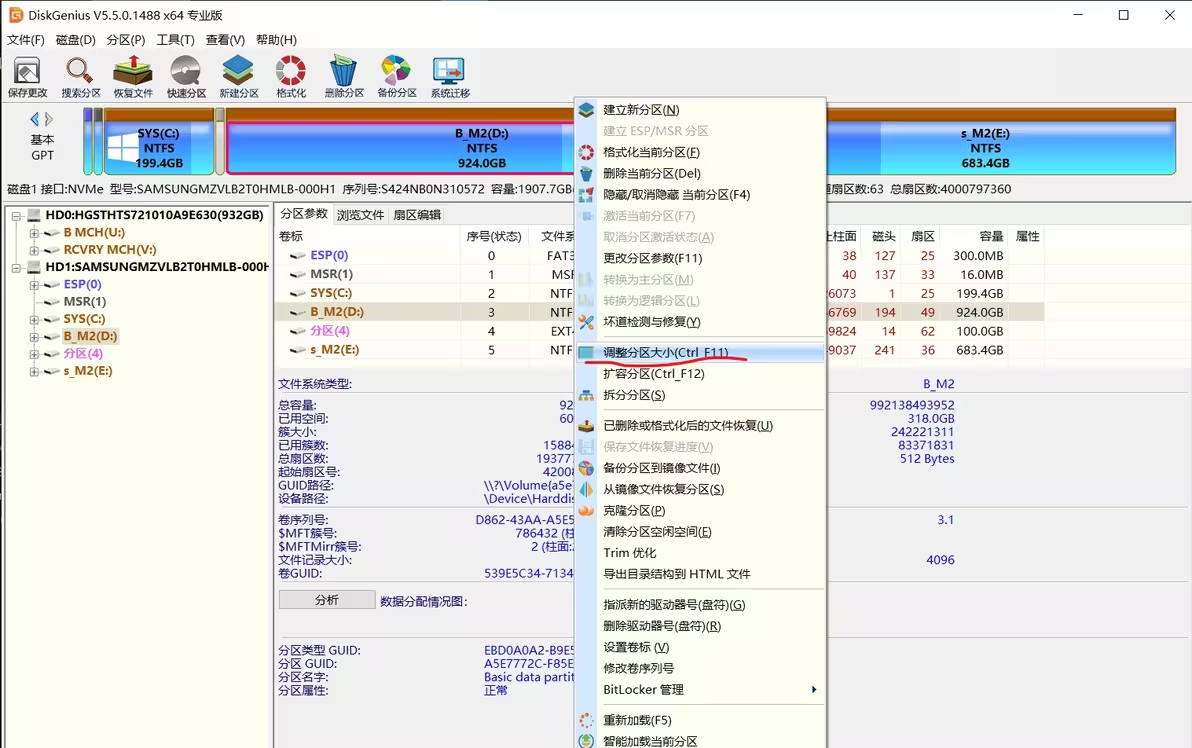
从D盘头部让出用于扩容的空间
右键需要操作的D盘分区 -> 调整分区大小:
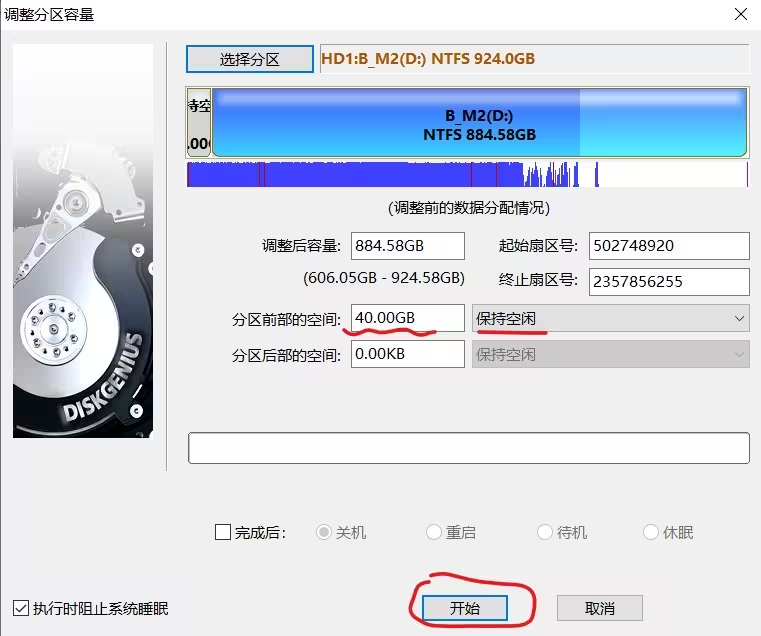
按图示输入准备让出的空间大小,选择“保持空闲”,确定
[!INFO] 此时若有软件安装在D盘,可能会报错退出,可以无视。
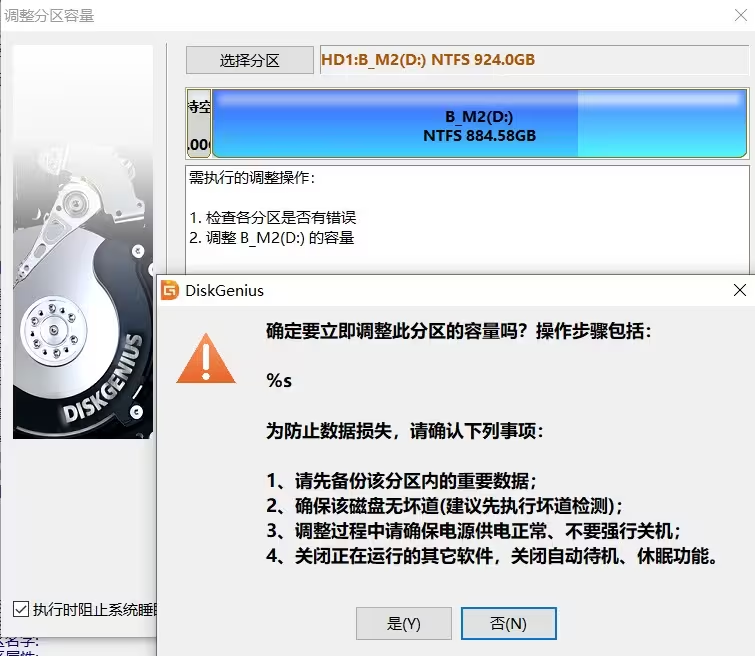
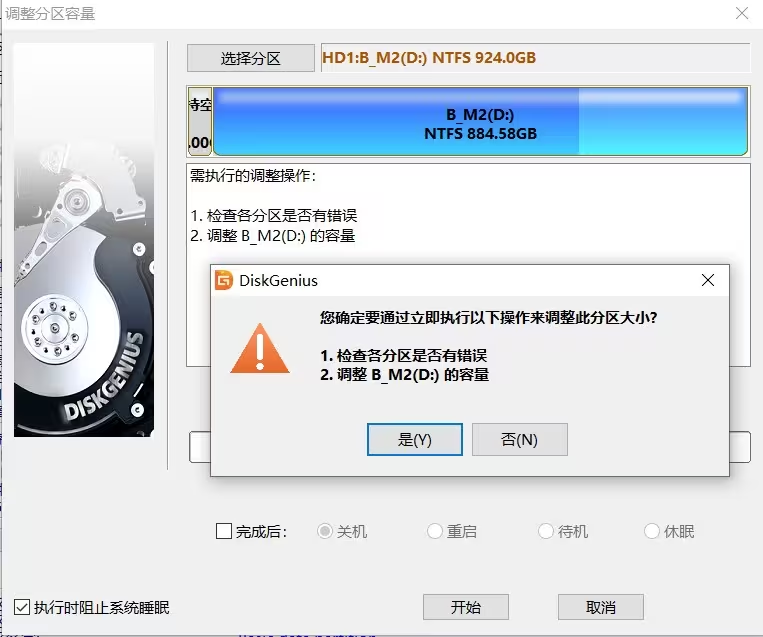
若提示“分区正在被占用”,首先确认是否已经按照上一板块的步骤禁用掉D盘的虚拟内存并重启,然后在自己的知识范围内,尽可能将正在运行的软件退出即可。这个警告不会影响分区操作过程。
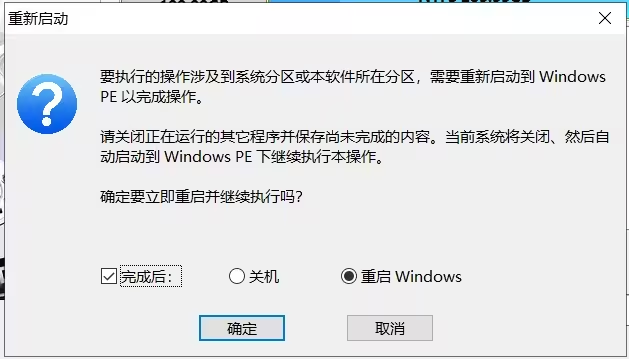
如果遇到如上图所示的“需要重启”提示框,我并不建议直接使用软件的重启执行,因为部分笔记本电脑的bios设定比较刁钻,操作最终可能会失败或者根本不会运行。
首先分析,在这次示范中,是操作D盘时,遇到了前文提到的“分区被占用”的现象,但之前的步骤,我们已经禁用了对应分区的虚拟内存并尽可能将正在运行的软件退出了,可以近似认为现在无从排查是什么东西在占用D盘,那么还有一种办法:参照前面提到的盘符变更方法,将D盘盘符从系统盘符中暂时移除即可。
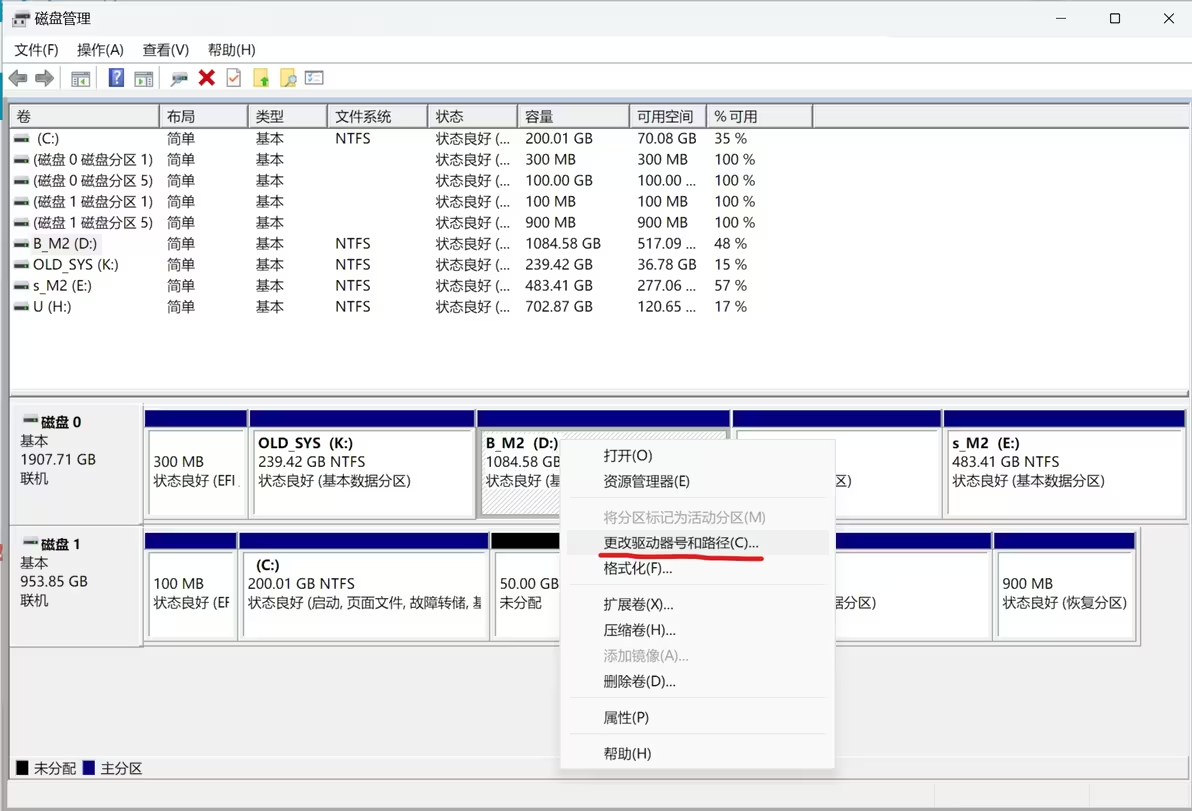
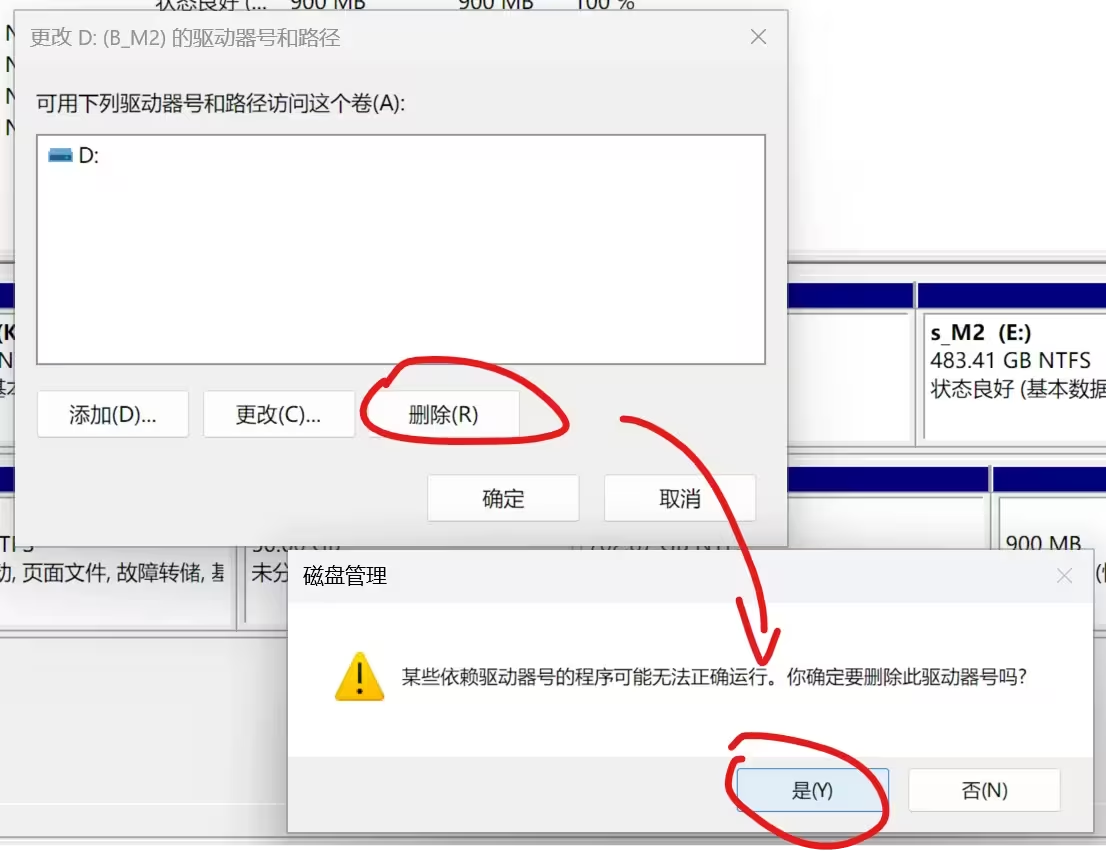
通常完成上图步骤即可继续分区变更步骤,但如果遇到下面的“在重新启动计算机之前仍可使用”,请在点击“是”之后,手动重启电脑后,再继续分区步骤。
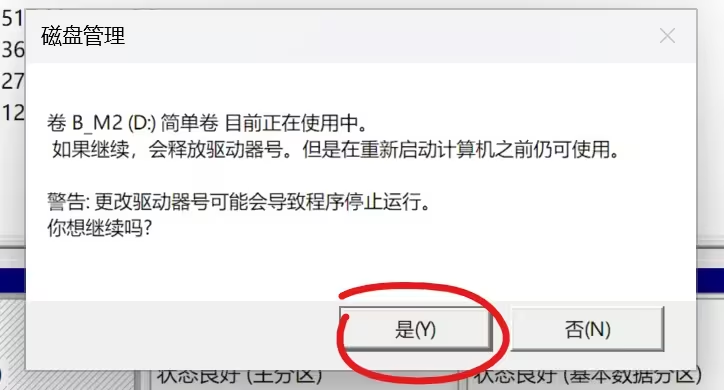
确认盘符已经移除之后,即可继续进行分区步骤。
工具将会自动把受影响区域内的文件移动到同一分区的其他扇区,所以文件不会有丢失
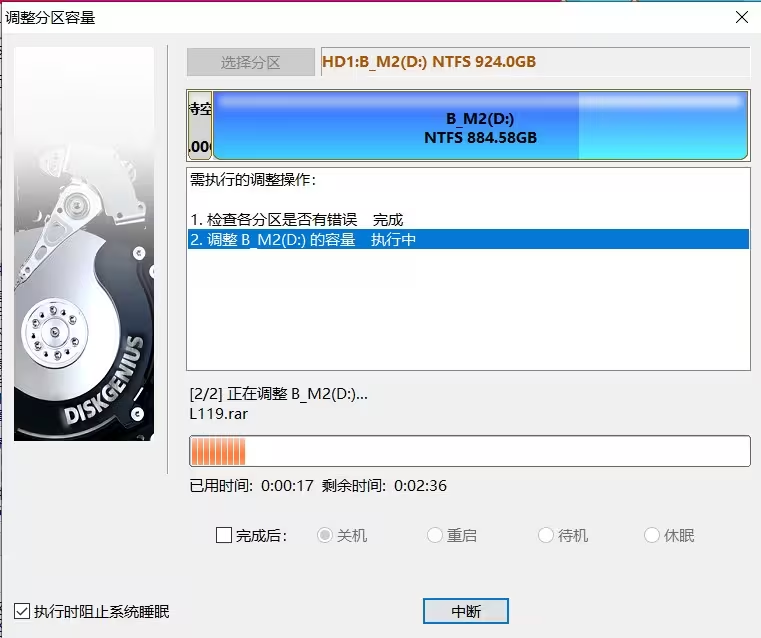
分区操作完成后,如在上面的步骤中,将盘符临时移除了,此时便可以参照变更盘符的步骤,将盘符再添加回来。
将让出的空间合并进C盘
继续,根据上文有关第三方分区工具的局限性理论,为确保不遇到系统崩溃,往C盘合并空闲空间需要转到系统自带磁盘管理进行操作。
右键C盘,拓展卷
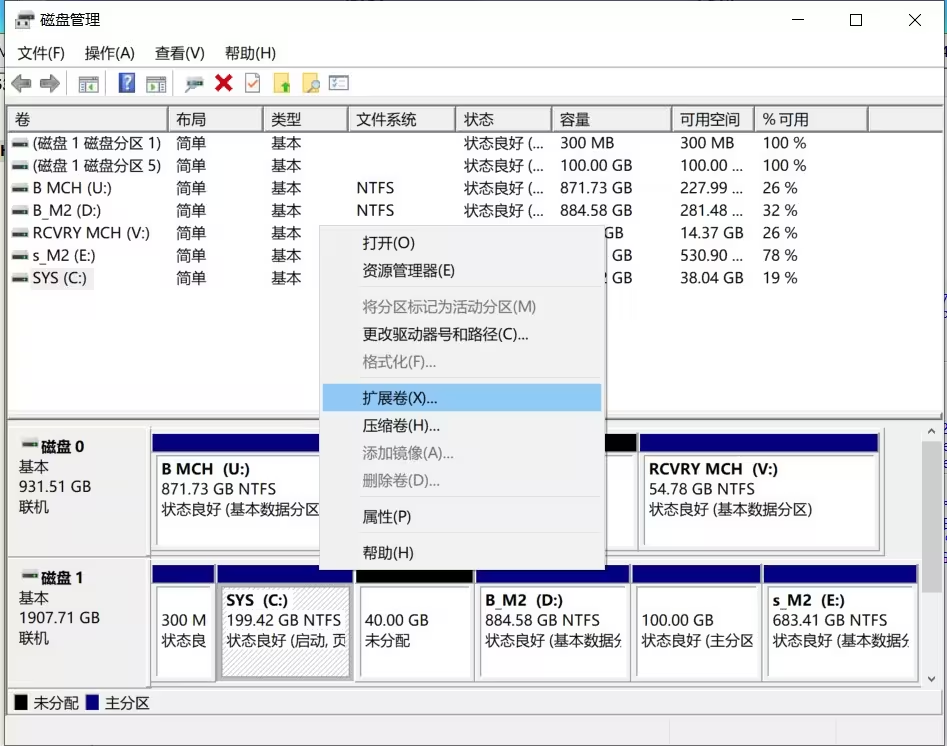
一路下一步,工具将自动识别C盘后部的“未分配”空间
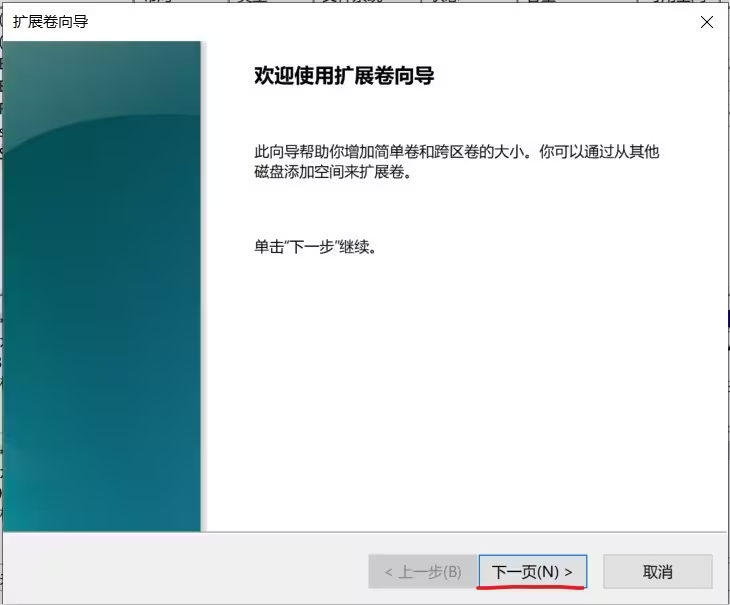
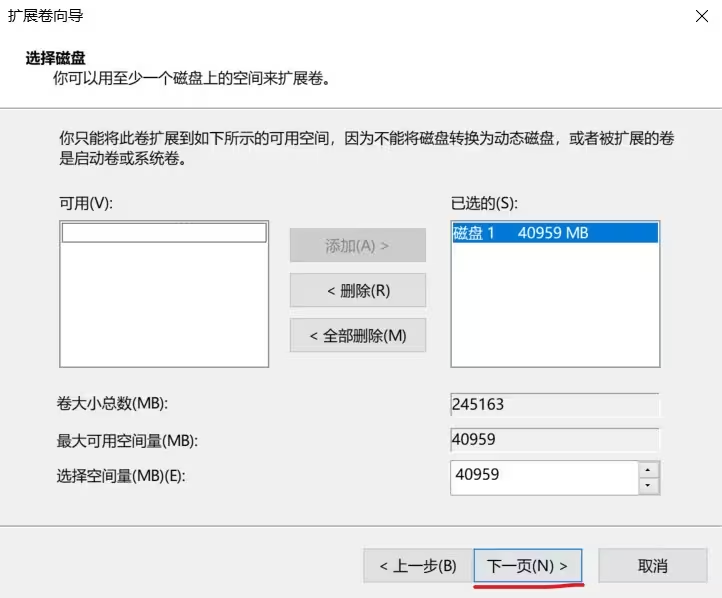
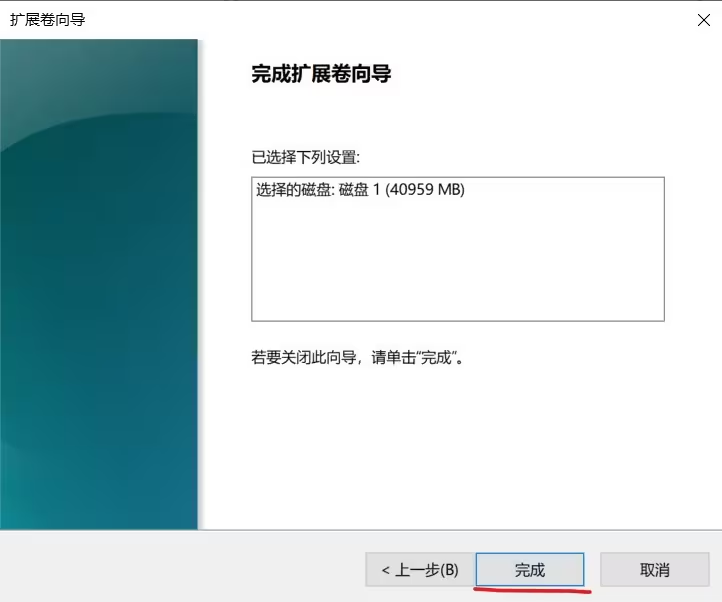
确认到C盘空间扩大,可以爽了
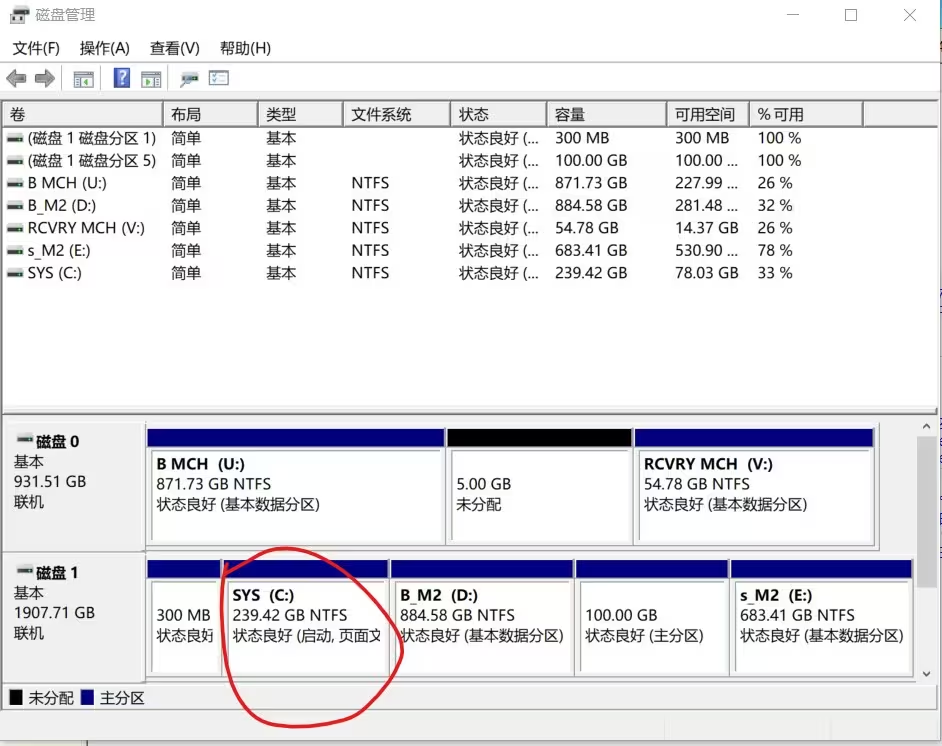
根据前文理论,恢复分区不用理会。
Enjoy.
再次重启,如上文所述,可以爽了


